
Участнику внешнеэкономической деятельности приходится взаимодействовать с Федеральной таможенной службой почти ежедневно: подавать декларации, платить пошлины, запрашивать справки. Делать это проще всего через личный кабинет на портале edata.customs.ru. В статье разбираем, как завести учетную запись, что умеет сервис и какие нюансы помогут сэкономить время на таможенном оформлении.
Что такое личный кабинет ФТС и кому он необходим
Личный кабинет ФТС — защищенный веб-сервис для электронного взаимодействия бизнеса с таможенными органами. Через него подают декларации, ведут переписку с инспекторами, управляют единым лицевым счетом и запрашивают справочные данные. Участнику ВЭД сервис заменяет десятки бумажных визитов на таможенный пост.
Основные функции личного кабинета ФТС
Сервис объединяет около сорока инструментов. Наиболее востребованные среди участников ВЭД:
- электронное декларирование товаров и подача статформ;
- уплата пошлин, сборов, акцизов и НДС через ЕЛС;
- обмен документами и уведомлениями с таможней;
- проверка задолженностей, пеней и административных штрафов;
- отслеживание международных почтовых отправлений и грузов;
- запрос выписок, актов сверки, справок по таможенной стоимости.
Все сервисы доступны из меню «Все сервисы» на главной странице кабинета — значок из четырех квадратов в верхнем левом углу.
Кто может зарегистрироваться и получить доступ
Завести учетную запись на портале ФТС вправе:
- юридические лица — импортеры, экспортеры, перевозчики, склады;
- индивидуальные предприниматели и самозанятые с внешнеторговыми операциями;
- физические лица — для получения международных посылок и оплаты пошлин;
- таможенные представители и брокеры, действующие по доверенности клиента.
Для работы от имени организации потребуется усиленная квалифицированная электронная подпись на руководителя. Без нее можно только просматривать сведения, но не подавать декларации.
Регистрация и вход в личный кабинет ФТС
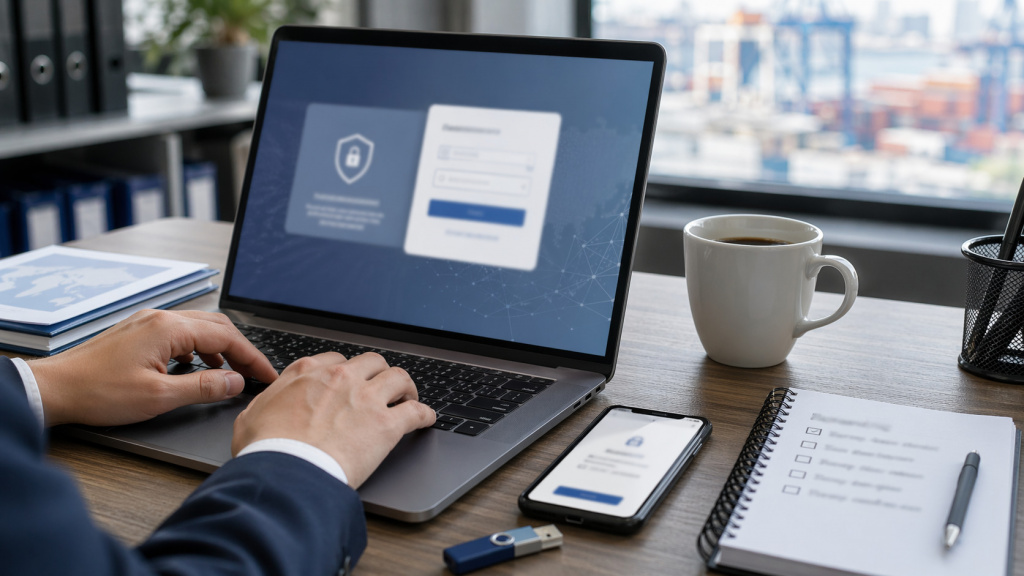
После перехода портала на связку с «Госуслугами» регистрация идет через ЕСИА. Ручной ввод реквизитов больше не поддерживается.
Способы регистрации
ФТС поддерживает два рабочих маршрута:
- через подтвержденную учетную запись на «Госуслугах» (ЕСИА) — подходит физлицам, ИП и представителям компаний;
- по ЭЦП — для юрлиц, которые сразу заходят под организацией.
Если компания отправляет декларации из 1С или другой учетной системы через оператора ЭДО, первичная регистрация все равно проходит на edata.customs.ru.
Вход в личный кабинет: пошаговая инструкция
Базовый сценарий занимает несколько минут:
- Откройте edata.customs.ru и нажмите «Зарегистрироваться через ЕСИА».
- Авторизуйтесь на «Госуслугах» — логин и одноразовый код из СМС.
- Разрешите порталу ФТС забрать данные из профиля; система перенесет их автоматически.
- В разделе «Профиль» добавьте организацию и прикрепите сертификат ЭЦП.
- Задайте пароль от 6 символов — он понадобится при входе по СНИЛС или ИНН.
После этого открываются разделы для юрлица. Повторный вход возможен пятью способами: через ЕСИА, по электронной подписи, логину, СНИЛС или ИНН.
Безопасность и защита данных
ФТС работает с коммерческой тайной, поэтому требования к доступу жесткие. На что стоит обратить внимание:
- храните закрытый ключ ЭЦП на защищенном носителе — Рутокен, JaCarta, eToken;
- не передавайте пароль и сертификат подрядчикам без письменного соглашения;
- включите двухфакторную авторизацию в «Госуслугах»;
- регулярно обновляйте «КриптоПро CSP» и плагин для браузера;
- разграничивайте права сотрудников через сервис «Доверенность сотрудникам».
Функционал личного кабинета для участников ВЭД
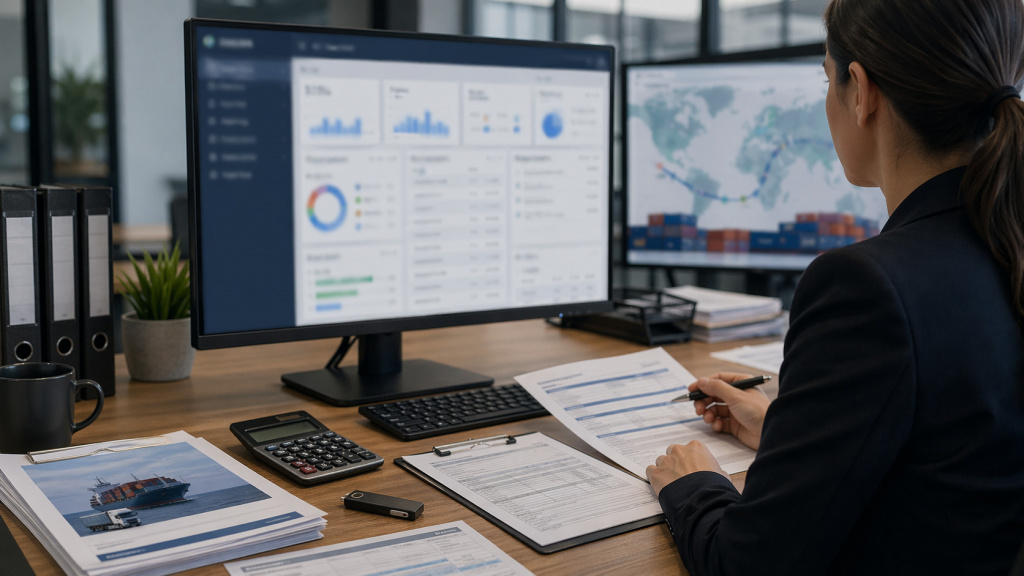
Возможностей у портала много, но основная работа крутится вокруг четырех блоков.
Электронное декларирование и оформление грузов
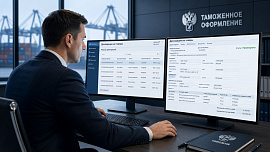
Электронное декларирование — главная причина, по которой компании заходят в кабинет. Документ заполняют во встроенном редакторе или подгружают XML из учетной системы, подписывают электронной подписью и отправляют на таможенный пост. Инспектор видит заявку мгновенно, а пользователь отслеживает статус — «Принята», «Проверка», «Выпуск разрешен» — в режиме реального времени. Помимо ДТ, через портал подают транзитные декларации, статформы и заявления на условный выпуск.
Лицевой счет (ЕЛС) и финансовые операции
Единый лицевой счет открывается автоматически после первого платежа по коду «10000010» в поле 107 платежного поручения. В разделе «Лицевой счет» пользователь видит:
- остаток авансовых платежей и движение по ЕЛС;
- начисленные пошлины и НДС по каждой ДТ;
- задолженности и пени;
- историю списаний, зачетов и возвратов.
Вернуть неиспользованный остаток помогает форма «Заявление на возврат авансовых платежей» — средства приходят на расчетный счет компании в среднем за 10 рабочих дней.
Доступ к таможенной статистике и аналитике
Раздел «Статистика внешней торговли» дает срезы по кодам ТН ВЭД, странам, регионам и направлениям. Данные нужны, чтобы:
- оценить объемы ввоза конкурентов по номенклатуре;
- спланировать цены на основе средней таможенной стоимости;
- подобрать альтернативных поставщиков по странам происхождения;
- проверить динамику собственных поставок за квартал или год.
Отчеты выгружаются в XLSX и CSV — формат удобен для анализа в Excel или Power BI.
Управление учетными данными и привязка организаций
К одному кабинету привязывается только одна компания, но юрлицо может иметь несколько кабинетов — по числу сотрудников с личной ЭЦП. В «Профиле» правят реквизиты, контакты, банковские данные и выдают доверенности. Когда в ЕГРЮЛ меняется адрес или директор, сведения синхронизируются с «Госуслугами» и подтягиваются в кабинет автоматически — обычно в течение суток.
Практические советы и рекомендации по работе с личным кабинетом ФТС

Несколько стандартных приемов ускоряют таможенное оформление и снижают риск ошибок.
Как ускорить таможенное оформление с помощью личного кабинета
Чтобы сэкономить время, следуйте рекомендациям:
- подгружайте пакет документов шаблонами, а не заполняйте поля вручную;
- настройте email-уведомления о статусах — не придется обновлять страницу;
- связывайте кабинет с 1С через «1С-Отчетность» для прямой отправки ДТ;
- храните архив деклараций внутри учетки — поиск по нему быстрее бумажного.
Если оформляете партии из Китая, Турции или ОАЭ, проще передать декларирование таможенному представителю. Брокер работает с порталом ежедневно и собирает комплекты документов быстрее штатного логиста.
Использование ЭЦП для упрощения операций
Усиленная квалифицированная электронная подпись — обязательное условие для подачи деклараций юрлицами и ИП. Сертификат руководителя бесплатно выдает ФНС, сертификат сотрудника — аккредитованный удостоверяющий центр. Подпись должна соответствовать ГОСТ Р 34.10-2012 и содержать ИНН владельца. Для чтения устанавливают «КриптоПро CSP» версии 5.0 и «КриптоПро ЭЦП Browser plug-in».
Что делать при технических проблемах и куда обращаться за поддержкой
Сбои случаются нечасто, но порядок действий стоит знать заранее. В верхнем меню кабинета есть иконка со знаком вопроса — оттуда открывается форма «Техническая поддержка». К обращению прикладывают скриншот ошибки, номер декларации и описание шагов, приведших к проблеме. Статус заявки отображается в сервисе «Обращения в техподдержку». Если не ответить на уточняющий вопрос специалиста в течение недели, тикет закроется автоматически и придется создавать новый.
FAQ — ответы на часто задаваемые вопросы по личному кабинету ФТС
Как зарегистрироваться в личном кабинете ФТС?
Откройте edata.customs.ru, нажмите «Зарегистрироваться через ЕСИА» и авторизуйтесь на «Госуслугах». После возврата на портал ФТС профиль активируется автоматически.
Можно ли войти без ЭЦП?
Да. Физлицам, ИП и самозанятым достаточно логина с паролем или учетной записи на «Госуслугах». Электронная подпись нужна юрлицам для подачи деклараций.
Как проверить статус декларации?
Откройте «Электронное декларирование» и найдите ДТ по номеру. Рядом отображается текущий статус: «Принята», «Проверка», «Выпуск разрешен».
Что делать, если забыл пароль?
На странице входа нажмите «Забыли пароль?», укажите СНИЛС или ИНН и следуйте инструкциям для сброса. На номер или email придет ссылка восстановления.
Как вернуть остаток с лицевого счета?
Перейдите в «Лицевой счет. Заявления» и заполните форму «Возврат авансовых платежей». Деньги поступят на расчетный счет за 10 рабочих дней.
Какие документы доступны в личном кабинете?
В кабинете хранятся:
- декларации на товары и транзитные декларации;
- статистические формы учета перемещения товаров;
- квитанции, акты сверки, платежные поручения;
- решения инспекторов и уведомления о задолженностях.
Как добавить нового сотрудника в кабинет?
Руководитель выдает сотруднику машиночитаемую доверенность через сервис «Доверенность сотрудникам». После этого сотрудник заходит по собственной ЭЦП.
Как изменить данные организации?
Правка идет через «Госуслуги». Реквизиты в ЕГРЮЛ обновляются и синхронизируются с кабинетом автоматически — обычно за сутки.
Как обеспечить безопасность личного кабинета?
Базовые меры:
- держите электронную подпись на аппаратном носителе;
- не делитесь паролем с коллегами, выдавайте доверенности;
- включите двухфакторную авторизацию на «Госуслугах»;
- проверяйте домен edata.customs.ru при входе.
Куда обращаться при технических сбоях?
В форму «Техническая поддержка» — иконка со знаком вопроса в верхнем меню. К обращению приложите скриншот ошибки и номер декларации, по которой возникла проблема.
Личный кабинет ФТС экономит участнику ВЭД время и деньги, но тонкостей много — от настройки электронной подписи до корректного ведения ЕЛС. Если не хочется разбираться с сервисами в одиночку, передайте таможенное оформление брокеру. 1Kargo берет на себя весь цикл: декларирование, сертификацию, работу с ЕЛС и сопровождение грузов из Китая по «белой» схеме или карго. Оставьте заявку — ускорим выпуск партий на таможне.
Еще статьи по теме ""













ЕСТЬ ВОПРОСЫ? ЗАДАЙТЕ ИХ НАМ!


новые тренды